
MotionとAfter Effectsにはそれぞれ長所と短所がある。
細かい設定や調整に関してはAfter Effectsの方がやりやすい。
一方のMotionは後発なだけあって、After Effectsにはない良さを持っていたりする。
そのひとつがインターフェイス。
モーショングラフィックスを制作するにあたって、プロパティの値には何度もアクセスするけど、After Effectsの大きな弱点のひとつがここにある。
各レイヤーがそれぞれトランスフォームプロパティの表示スペースを持ってるから、タイムラインパネルが縦にすごく伸びてしまう。それを解決するためにPSRATショートカットが用意されているけど、やっぱり使い勝手はよくない。
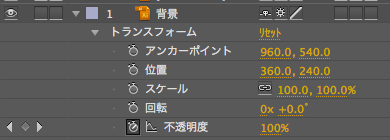
After Effects CS5 のトランスフォームプロパティ
その点、Motionには選択中のレイヤーのプロパティを切り替えて表示する「インスペクタ」パネルというのがある。
一度に複数のレイヤーのプロパティーを表示して比較することはできないけど、After Effectsよりもずっとすっきりしてていい。
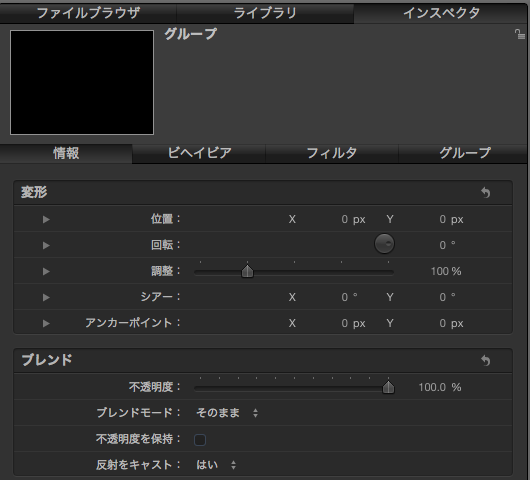
Motion 5のインスペクタパネル
使う使わないはユーザーが選ぶとして、After Effectsにもインスペクタパネル(ウインドウ)を用意してほしい。
あと、タイムライン上でバーを編集してる時に、フレーム情報がオーバーレイされるのがすごく便利。
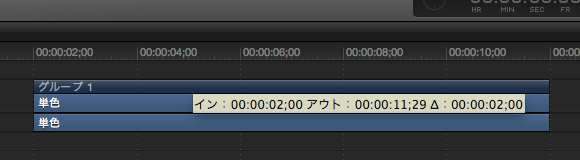
Motion 5のタイムライン
細かい設定や調整に関してはAfter Effectsの方がやりやすい。
一方のMotionは後発なだけあって、After Effectsにはない良さを持っていたりする。
そのひとつがインターフェイス。
モーショングラフィックスを制作するにあたって、プロパティの値には何度もアクセスするけど、After Effectsの大きな弱点のひとつがここにある。
各レイヤーがそれぞれトランスフォームプロパティの表示スペースを持ってるから、タイムラインパネルが縦にすごく伸びてしまう。それを解決するためにPSRATショートカットが用意されているけど、やっぱり使い勝手はよくない。
After Effects CS5 のトランスフォームプロパティ
その点、Motionには選択中のレイヤーのプロパティを切り替えて表示する「インスペクタ」パネルというのがある。
一度に複数のレイヤーのプロパティーを表示して比較することはできないけど、After Effectsよりもずっとすっきりしてていい。
Motion 5のインスペクタパネル
使う使わないはユーザーが選ぶとして、After Effectsにもインスペクタパネル(ウインドウ)を用意してほしい。
あと、タイムライン上でバーを編集してる時に、フレーム情報がオーバーレイされるのがすごく便利。
Motion 5のタイムライン
PR
50%に縮小したビットマップ画像を200%に拡大した時、0.50 x 2.00 = 1.00 だから解像度の劣化なし、というわけにはいかず、縮小したものを拡大すると荒くなるのは仕方のないところ。
ただし、AfterEffectsでは「コラップストランスフォーム」のチェックを入れると、縮小したものを拡大するのではなく、倍率の乗算の結果をしてからそれを適用することができる。
上の例で言えば、0.50や2.00を適用する過程を飛ばして、乗算の結果としての1.00を画像に適用するので解像度の変換は生じず、画像劣化はない、となる。
これ、非常にありがたい機能。
「Flip4Mac IBC2011.png」という画像ファイルのみのコンポジション「Flip4Mac IBC2011」を作り、
「Flip4Mac IBC2011.png」を50%に縮小する。
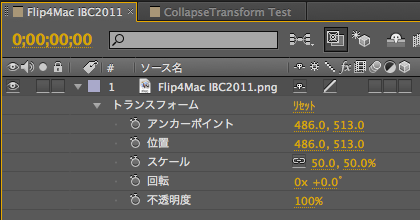
「CollapseTransform Test」というコンポジションを作り、コンポジション「Flip4Mac IBC2011」を入れ、
「Flip4Mac IBC2011」を200%に拡大する。
■コラップストランスフォーム OFF
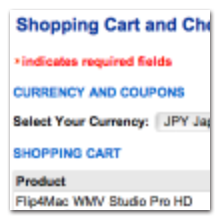
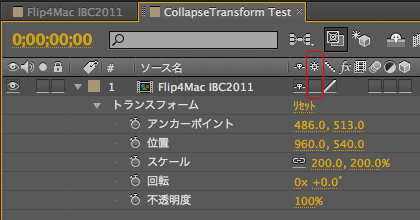
■コラップストランスフォーム ON
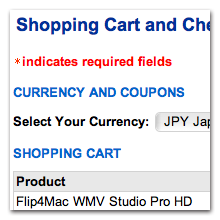
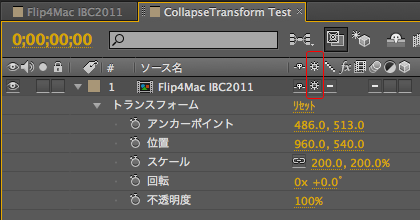
ONにすると元画像と同じ。
ところでMotionではどうなんだろう?
Motion 5で検証してみる。
「Flip4Mac IBC2011.png」という画像ファイルを「Group」という名前のグループに入れる。
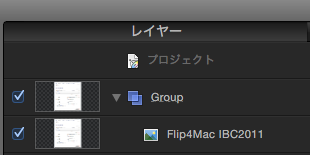
「Flip4Mac IBC2011.png」は50%に。

「Group」は200%に。

■結果
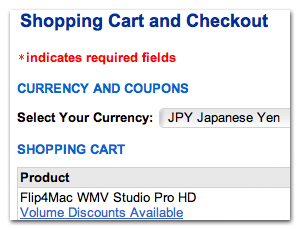
元画像と変わらない。コラップストランスフォーム的な機能がデフォルトで働いている。
ただし、AfterEffectsでは「コラップストランスフォーム」のチェックを入れると、縮小したものを拡大するのではなく、倍率の乗算の結果をしてからそれを適用することができる。
上の例で言えば、0.50や2.00を適用する過程を飛ばして、乗算の結果としての1.00を画像に適用するので解像度の変換は生じず、画像劣化はない、となる。
これ、非常にありがたい機能。
元画像
(Flip4Mac IBC2011.png)
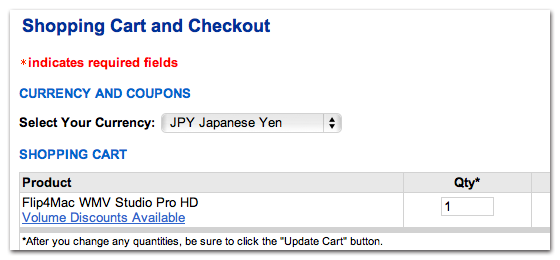
(Flip4Mac IBC2011.png)
「Flip4Mac IBC2011.png」という画像ファイルのみのコンポジション「Flip4Mac IBC2011」を作り、
「Flip4Mac IBC2011.png」を50%に縮小する。
「CollapseTransform Test」というコンポジションを作り、コンポジション「Flip4Mac IBC2011」を入れ、
「Flip4Mac IBC2011」を200%に拡大する。
■コラップストランスフォーム OFF
■コラップストランスフォーム ON
ONにすると元画像と同じ。
ところでMotionではどうなんだろう?
Motion 5で検証してみる。
「Flip4Mac IBC2011.png」という画像ファイルを「Group」という名前のグループに入れる。
「Flip4Mac IBC2011.png」は50%に。
「Group」は200%に。
■結果
元画像と変わらない。コラップストランスフォーム的な機能がデフォルトで働いている。
システムの負荷をリアルタイムに表示する「atMonitor」っていうソフトで
Motion 5でムービーを書き出している時の負荷状況を見てみた。
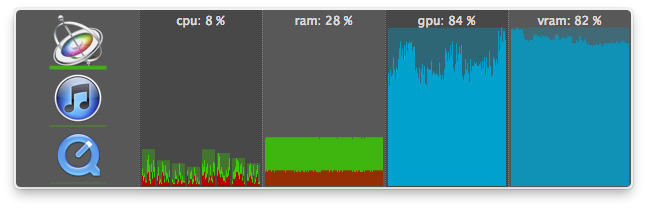
GPUをよく使ってる。
CPUの負荷はそれほどでもない。
このMacに載せてるGeForce GTX 285のVRAMは1GB。
システムメモリは12GB。
atMonitor (purpose technologies)
Motion 5でムービーを書き出している時の負荷状況を見てみた。
GPUをよく使ってる。
CPUの負荷はそれほどでもない。
このMacに載せてるGeForce GTX 285のVRAMは1GB。
システムメモリは12GB。
atMonitor (purpose technologies)
ブログ内検索
カレンダー
| 02 | 2026/03 | 04 |
| S | M | T | W | T | F | S |
|---|---|---|---|---|---|---|
| 1 | 2 | 3 | 4 | 5 | 6 | 7 |
| 8 | 9 | 10 | 11 | 12 | 13 | 14 |
| 15 | 16 | 17 | 18 | 19 | 20 | 21 |
| 22 | 23 | 24 | 25 | 26 | 27 | 28 |
| 29 | 30 | 31 |
アーカイブ
カテゴリー
最新記事
(12/12)
(10/21)
(10/20)
(10/17)
(10/17)
(09/03)
(09/03)
(09/12)
(09/10)
(09/08)
(09/07)
(09/05)
(09/04)
(09/03)
(08/28)
カウンター
プロフィール
HN:
GiantGamaGaeru
性別:
男性
アクセス解析
